Di era digital saat ini, smartphone menjadi tempat penyimpanan utama berbagai data penting, mulai dari foto, kontak, dokumen kerja, hingga percakapan pribadi. Sayangnya, risiko kehilangan data akibat kerusakan perangkat, reset pabrik, atau serangan malware masih sering terjadi. Oleh karena itu, backup otomatis Android menjadi solusi terbaik agar data tetap aman setiap waktu.
Mengapa Backup Otomatis Android Sangat Penting?
Backup otomatis berfungsi sebagai sistem perlindungan digital yang bekerja di latar belakang tanpa perlu dilakukan secara manual. Ketika ponsel hilang atau rusak, Anda tetap dapat memulihkan data dengan cepat. Selain itu, backup juga memudahkan saat berpindah ke perangkat baru tanpa harus memindahkan data satu per satu.
Manfaat utama backup otomatis antara lain:
- Melindungi data dari kehilangan mendadak
- Mempercepat proses pemulihan perangkat
- Menyimpan data dengan aman di cloud
- Menghemat waktu dan tenaga
Cara Mengatur Backup Otomatis di Android
Setiap ponsel Android umumnya telah memiliki fitur backup bawaan melalui akun Google. Berikut langkah-langkah mudah yang bisa Anda ikuti:
1. Masuk ke Pengaturan (Settings)
Buka menu Pengaturan, lalu pilih opsi Google atau langsung menuju Backup & Restore tergantung merek ponsel Anda.
2. Aktifkan Fitur Backup
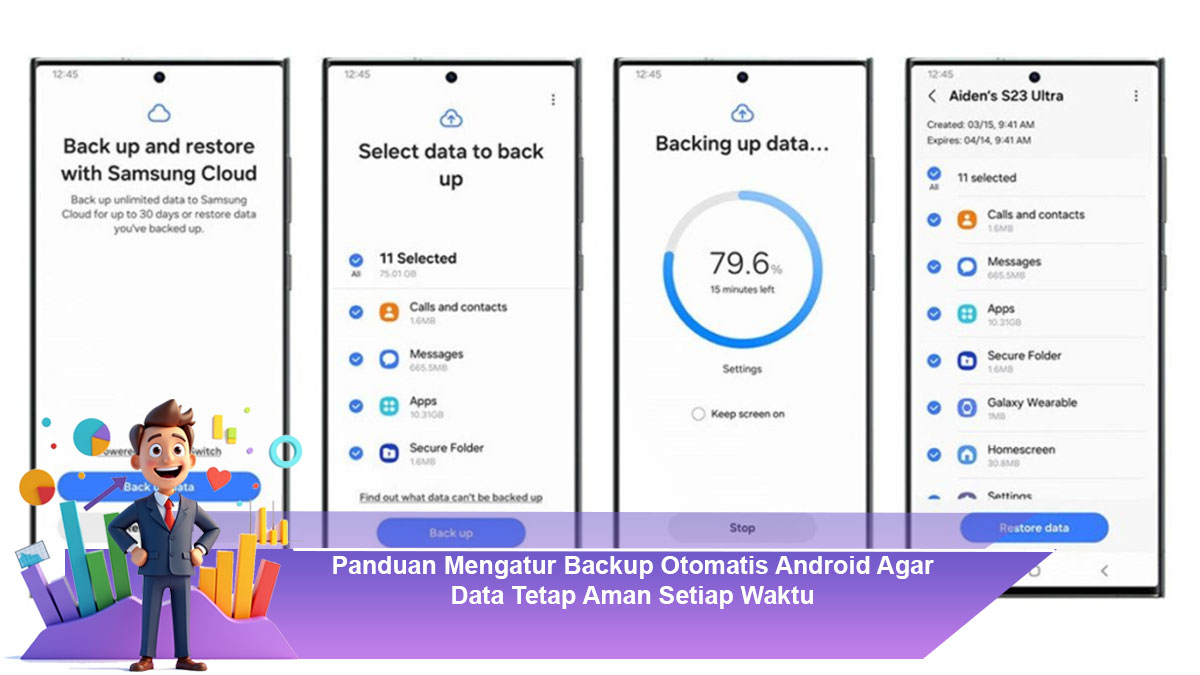
Aktifkan menu Backup dengan Google One atau Cadangkan ke Google Drive. Fitur ini memungkinkan data seperti aplikasi, kontak, SMS, dan pengaturan perangkat tersimpan otomatis di cloud.
3. Pilih Akun Google
Pastikan Anda memilih akun Google yang aktif dan memiliki ruang penyimpanan yang cukup.
4. Atur Sinkronisasi Otomatis
Aktifkan juga fitur Sinkronisasi Otomatis agar kontak, kalender, dan email selalu diperbarui secara real-time.
Data Apa Saja yang Bisa Dibackup?
Backup otomatis Android mencakup berbagai jenis data penting seperti:
- Kontak telepon
- Riwayat panggilan
- SMS
- Aplikasi dan data aplikasi
- Foto dan video (melalui Google Photos)
- Pengaturan perangkat
Untuk media seperti foto dan video, disarankan mengaktifkan Google Photos Backup agar kualitas tetap terjaga dan penyimpanan lebih efisien.
Tips Agar Backup Lebih Optimal
Agar proses backup berjalan lancar, perhatikan beberapa tips berikut:
- Gunakan koneksi WiFi agar lebih hemat kuota
- Rutin cek status backup minimal seminggu sekali
- Pastikan ruang penyimpanan Google Drive mencukupi
- Gunakan fitur enkripsi untuk keamanan tambahan
Selain itu, hindari menggunakan akun Google yang sering lupa kata sandinya. Ini penting demi kemudahan pemulihan data di masa depan.
Kesalahan Umum yang Harus Dihindari
Banyak pengguna Android yang merasa sudah aman, padahal fitur backup belum benar-benar aktif. Beberapa kesalahan umum yang sering terjadi antara lain:
- Backup tidak diaktifkan sama sekali
- Akun Google sering keluar sendiri
- Penyimpanan cloud penuh tanpa disadari
- Tidak pernah mengecek hasil backup
Kesalahan-kesalahan ini dapat berakibat fatal saat data benar-benar hilang.
Penutup
Mengatur backup otomatis Android adalah langkah wajib bagi siapa pun yang ingin menjaga keamanan data sepanjang waktu. Dengan pengaturan yang tepat, Anda tidak perlu lagi khawatir kehilangan foto kenangan, kontak penting, ataupun dokumen kerja. Cukup aktifkan fitur backup, dan biarkan sistem bekerja secara otomatis demi keamanan digital Anda.
Melindungi data bukanlah pilihan, melainkan kebutuhan. Mulailah sekarang agar tidak menyesal di kemudian hari.