
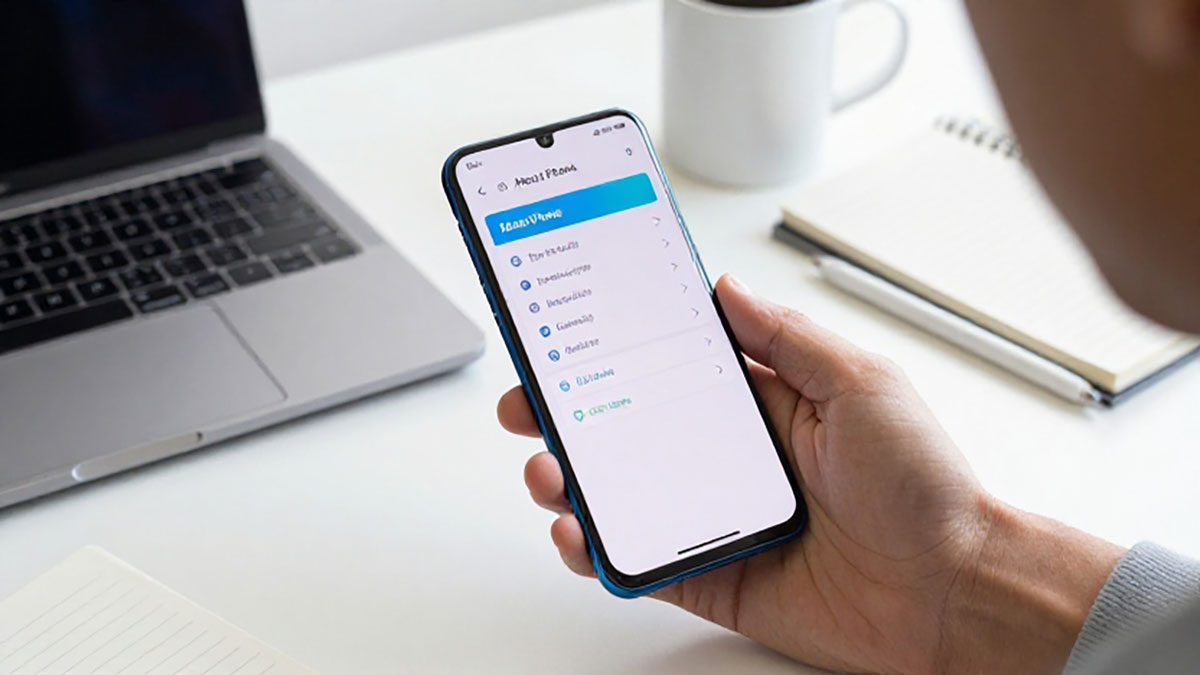
Mode Pengembang atau Developer Options adalah fitur tersembunyi pada smartphone yang memungkinkan pengguna mengakses pengaturan lanjutan, seperti debugging USB, animasi, hingga performa CPU. Fitur ini sangat berguna bagi developer, teknisi, maupun pengguna yang ingin memaksimalkan kontrol atas perangkatnya. Meskipun awalnya disembunyikan untuk mencegah perubahan yang tidak disengaja, semua HP modern sebenarnya menyediakan opsi ini. Mengaktifkannya sangat mudah dan dapat dilakukan pada hampir semua merk dan tipe smartphone, baik Android maupun iOS, meskipun dengan cara yang sedikit berbeda.
Mengaktifkan Mode Pengembang di Android
Langkah pertama untuk Android adalah membuka menu Pengaturan. Setelah itu, masuk ke bagian Tentang Ponsel atau About Phone. Di sini, Anda akan menemukan informasi seperti versi Android, nomor build, dan model perangkat. Untuk mengaktifkan Mode Pengembang, temukan opsi Nomor Build atau Build Number. Ketuk opsi ini sebanyak 7 kali secara berturut-turut. Saat Anda mengetuknya, biasanya akan muncul notifikasi seperti “Anda sekarang adalah pengembang!” atau “Developer mode has been enabled.” Jika HP Anda dilindungi kata sandi, Anda mungkin diminta memasukkan PIN atau pola sebelum proses aktivasi selesai.
Setelah Mode Pengembang aktif, kembali ke menu utama Pengaturan, lalu buka bagian Sistem atau Additional Settings, dan cari Developer Options. Di sini, berbagai fitur lanjutan dapat diakses, termasuk debugging USB, pengaturan animasi, opsi penggunaan GPU, hingga logging dan pengaturan jaringan. Pastikan untuk berhati-hati ketika mengubah pengaturan ini karena beberapa opsi dapat memengaruhi performa atau stabilitas HP.
Mengaktifkan Mode Pengembang di iPhone
Untuk pengguna iOS, prosesnya sedikit berbeda. Mode Pengembang biasanya diperlukan untuk menguji aplikasi yang dibuat sendiri atau menggunakan fitur Xcode. Pertama, pastikan Anda memiliki akun Apple Developer. Setelah itu, hubungkan iPhone ke komputer dan buka Xcode. Pilih perangkat Anda dari menu, lalu aktifkan opsi Enable Developer Mode di iPhone melalui notifikasi yang muncul. Mode ini memungkinkan akses ke fitur debugging dan pengujian aplikasi secara langsung di perangkat iOS. Setelah selesai, Anda dapat menonaktifkan mode ini melalui pengaturan sistem jika tidak lagi dibutuhkan.
Manfaat Mengaktifkan Mode Pengembang
Mengaktifkan Mode Pengembang memberikan berbagai keuntungan, terutama bagi pengguna yang ingin mengeksplorasi kemampuan HP lebih dalam. Salah satunya adalah debugging USB, yang berguna untuk menghubungkan perangkat ke komputer untuk transfer data atau pengujian aplikasi. Selain itu, pengguna dapat mengubah kecepatan animasi untuk meningkatkan responsivitas HP, memonitor penggunaan CPU dan RAM, serta mengaktifkan fitur-fitur eksperimental yang biasanya tersembunyi. Mode ini juga mempermudah proses rooting atau flashing ROM bagi pengguna tingkat lanjut.
Tips Aman Menggunakan Mode Pengembang
Meskipun bermanfaat, Mode Pengembang harus digunakan dengan bijak. Hindari mengubah opsi yang tidak Anda pahami karena dapat menyebabkan perangkat menjadi lambat atau tidak stabil. Selalu pastikan HP memiliki cadangan data sebelum melakukan eksperimen pengaturan lanjutan. Selain itu, fitur seperti USB debugging sebaiknya hanya diaktifkan saat diperlukan untuk mencegah akses tidak sah ke perangkat. Mengaktifkan Mode Pengembang juga tidak akan membatalkan garansi, tetapi kesalahan penggunaan dapat menimbulkan risiko tertentu.
Dengan mengikuti langkah-langkah ini, pengguna dapat dengan mudah mengaktifkan Mode Pengembang di semua HP, baik Android maupun iOS, dan memanfaatkan fitur-fitur lanjutan untuk kebutuhan pengembangan, optimasi, maupun pengujian. Mengetahui cara mengakses Developer Options membuka peluang bagi pengguna untuk mendapatkan kontrol penuh atas perangkat, meningkatkan performa, dan mengeksplorasi kemampuan smartphone secara maksimal tanpa batas.